Рабочее пространство
В статье описано основные элементы взаимодействия с платформой: слои, рабочие пространства и пресеты
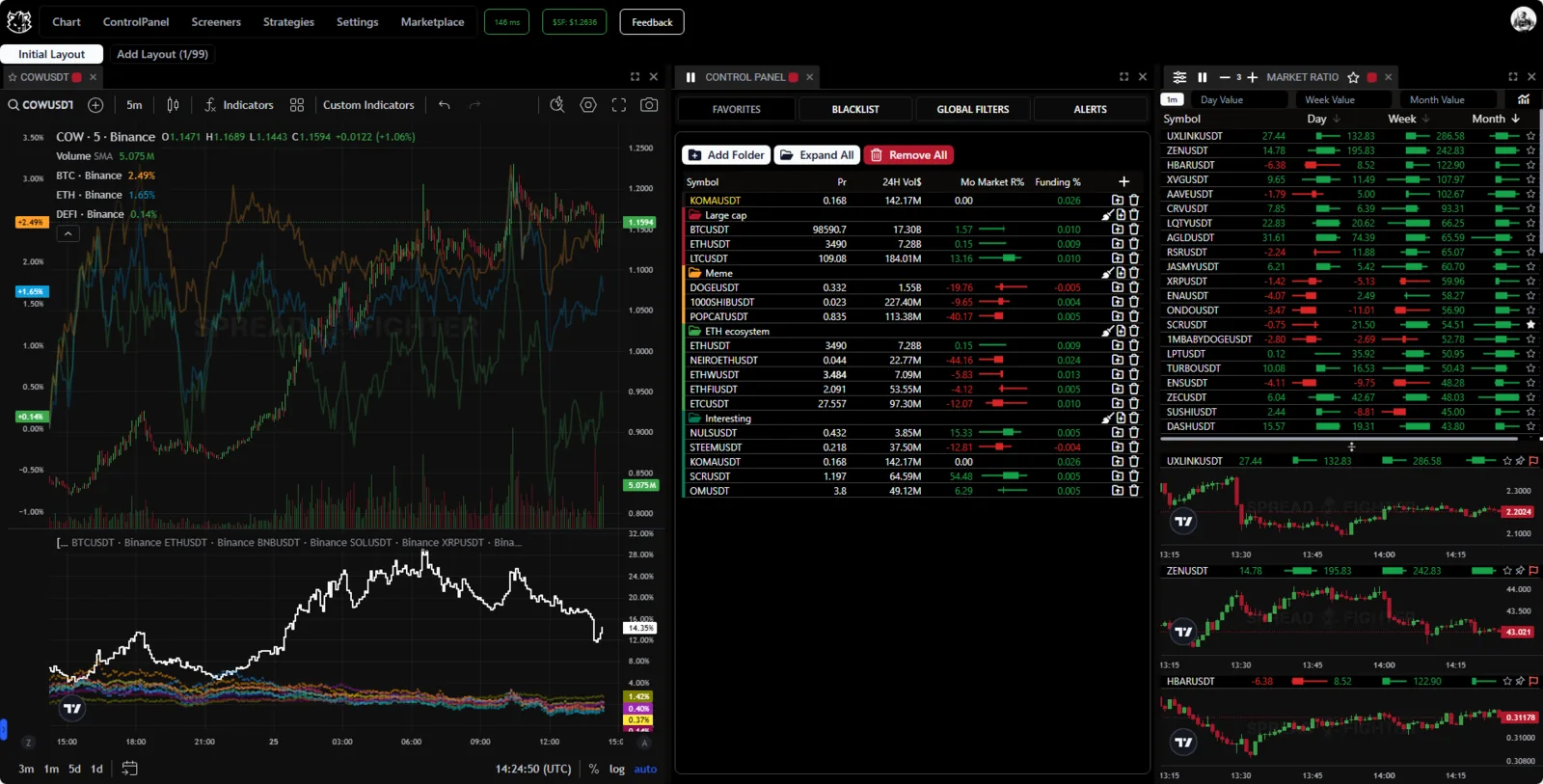
Платформа SpreadFighter.
Платформа даёт возможность пользователю создавать и сохранять различные конфигурации рабочего пространства. Для этого используется инструмент "Layout" (слои). Чтобы создать новую рабочую область, нажмите символ "Add Layout" в левой верхней части экрана.

Создание рабочего пространства.
Вновь созданное рабочее пространство получит название "New Layout". Для того, чтобы переименовать рабочее пространство, дважды кликните по нему левой кнопки мыши.

Изменение названия рабочего пространства.
Количество доступных для создания рабочих пространств зависит от уровня подписки пользователя.
Для того чтобы переключаться между рабочими пространствами, просто выберите нужное в шапке платформы.
Переключение между рабочими пространствами.
Для того чтобы удалить рабочее пространство, нажмите крестик × на необходимом рабочем пространстве.

Кнопка удаления рабочего пространства.
Для очистки рабочего пространства нажмите “Settings”/”Clear Layout” и подтвердите действие в диалоговом окне.

Очистка рабочего пространства.
Также в разделе Settings располагается кнопка Clear storage, которая позволяет очистить кэш платформы. Рекомендуем пользоваться ей при возникновении технических проблем с платформой.
Платформа SpreadFighter позволяет очень гибко настраивать рабочее пространство с помощью виджетов. Виджеты расположены в шапке платформы. На верхнем уровне доступны виджеты:
- Chart - графики.
- Control Panel - взаимодействие со списками инструментов/активов.
- Strategies - виджет, отправляющий торговые сигналы.

Доступные типы виджетов
На платформе присутствует большое количество скринеров в одноименном меню Screeners.
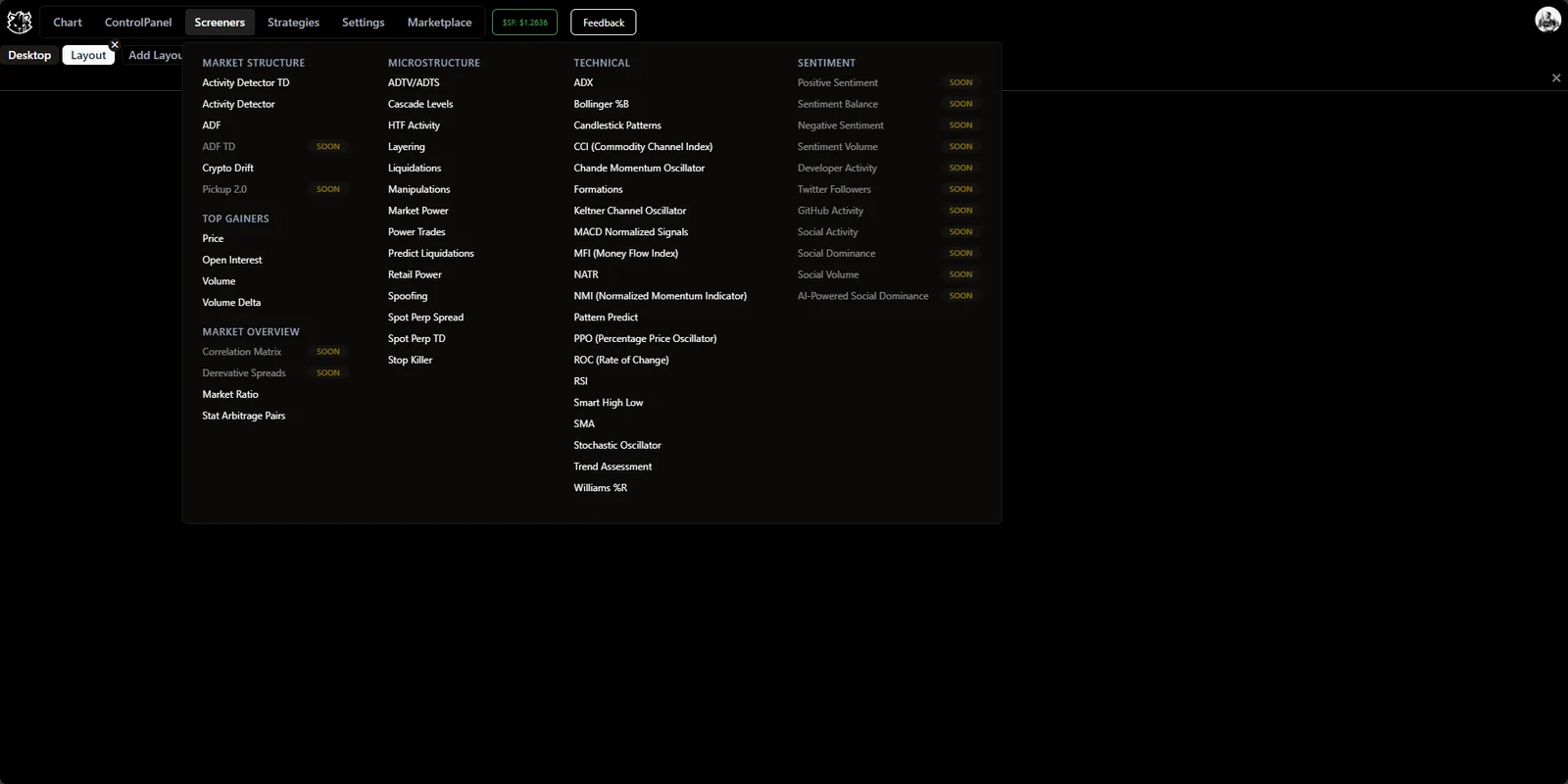
Screeners.
Список категорий и виджетов, представленный на скриншоте, не финальный. Платформа очень динамично развивается.
Для того, чтобы добавить виджет на рабочее пространство:
- Выберите его в меню.
- Перенесите курсор на рабочее пространство.
- Подтвердите размещение левой кнопкой мыши.
Виджеты автоматически подстраиваются под рабочее пространство, чтобы максимально эффективно заполнить его.
Чтобы изменить размер виджета, зажмите левую кнопку мыши на его границе и потяните в нужном направлении. Размеры граничащих с изменяемым виджетом других виджетов также перестроятся, чтобы максимально эффективно заполнить рабочее пространство.
Различные виджеты можно объединять в таблицы и переключаться между ними. Для этого при добавлении нового виджета разместите его рядом с шапкой уже существующего виджета.
Несколько виджетов в одной таблице.
Открытый в виджете символ/актив можно добавить в список избранных. Для этого необходимо нажать на символ звездочки в левом верхнем углу виджета и выбрать с помощью постановки галочки нужную папку с избранным. С помощью кнопки “+ Add to new folder” из этого же меню можно создать новую папку и сразу поместить в неё выбранный в виджете символ/актив.

Добавление символа/актива в избранное.
Виджеты можно синхронизировать между собой и объединять в группы, чтобы при изменении инструмента/актива в одном виджете из группы инструмент/актив менялся сразу во всей группе виджетов. Синхронизация и объединение в группы происходит по цветам. Цвет группировки расположен в красном квадрате в шапке каждого виджета и в сером квадрате в шапке графиков. При нажатии на квадрат появляется выпадающий список, в котором выбирается цвет синхронизации.

Синхронизация виджетов.
По умолчанию графики не синхронизированы (серый цвет). Это значит, что при клике в виджет, не будет меняться тикер в графиках, которые не синхронизированы тем же цветом, что и виджет.

Синхронизация графиков.
Кнопка “Marketplace” отправляет на страницу маркетплейса, в котором пользователь может гибко настроить наполнение своей подписки. Кнопка “$SF: xxx” отображает текущую цену токена SpreadFighter и отправляет на биржу для его покупки. Кнопка “Feedback” позволяет оставить обратную связь: сообщить об ошибке или сделать предложение по улучшению платформы.

Marketplace, SF Coin & Feedback.

Feedback.