Виджеты сканеров
В статье описан функционал виджетов и механизм взаимодействия с ними.
Зачем нужны виджеты?
Инструменты, модели и решения SpreadFighter представлены в виде виджетов, которые пользователь может настраивать по своему усмотрению, конфигурируя рабочее пространство под самые разные задачи.
Виджеты отправляют пользователю торговый сигнал, оповещают об изменении метрик той или иной модели, ранжируют активы/инструменты по различным показателям.
В абсолютном большинстве виджеты унифицированы и имеют схожий принцип устройства, за крайне редким исключением.
Функционал виджетов
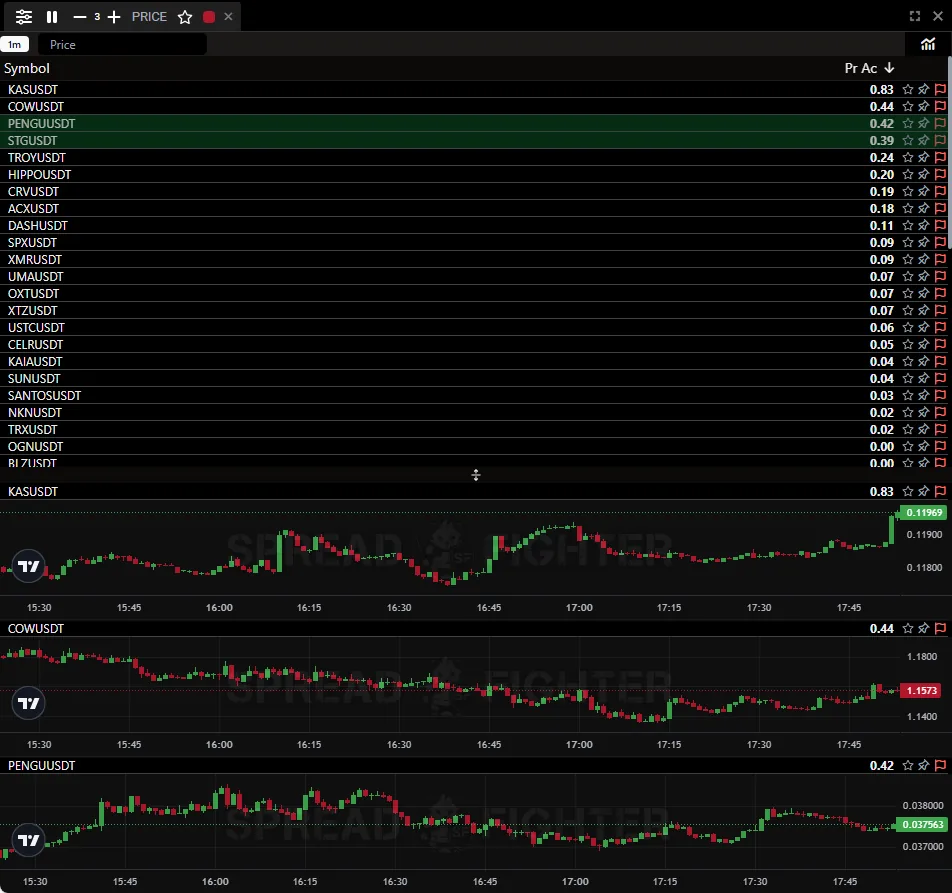
Внешний вид виджета.
Рассмотрим функционал виджета на примере модели Top Gainers: Price.
Top Gainers: Price ранжирует инструменты/активы по изменению цены (Price Change) за определённый период времени (length). Таким образом находятся лидеры роста и лидеры падения цены.
Изменение цены рассчитывается по формуле: где - цена актива, - рассматриваемый период времени.
Top Gainers: Price выбран в качестве примера, т. к. это достаточно примитивная для понимания модель.
Виджеты получают данные с backend стороны и отображают их в двух вариантах: классическая таблица и визуальное представление в виде графиков.
Рабочее название - SpreadFighter Visual Snap.
В верхней части каждого виджета располагается шапка, в которой расположены:
- Настройки виджета.

Настройки виджета.
- Кнопка остановки обновления виджета.
- Кнопки изменения количества графиков.
- Название виджета.
- Синхронизация виджета со списками избранных активов.
- Цвет синхронизации виджета с другими виджетами.
В настройках виджета есть возможность изменить количество отображаемых графиков в визуальном представлении данных (Numbers of charts).

Изменение количества отображаемых графиков.
В абсолютном большинстве виджетов можно выбрать таймфрейм отображения данных (Interval).
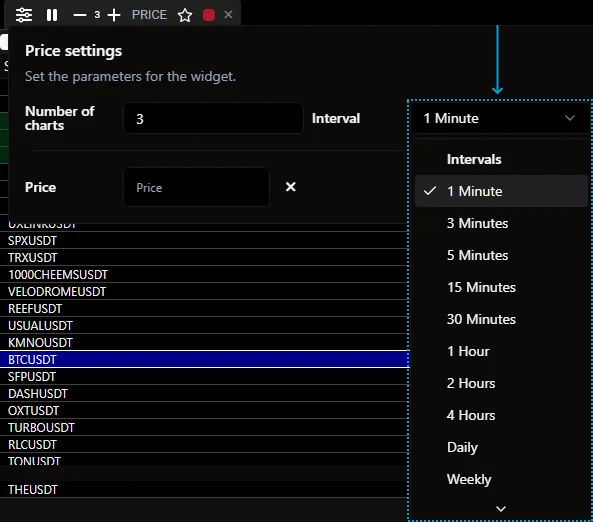
Выбор таймфрейма.
Есть возможность установить различные фильтры. Для каждого конкретного виджета набор фильтров будет индивидуален. По умолчанию все фильтры остаются пустыми. Если поле с фильтром заполнить, то виджет не будет отображать активы, фильтруемый показатель которых не удовлетворяет показатель фильтра.
Например, для Top Gainers: Price это фильтр по минимальному изменению цены в процентах (Price). Если абсолютное значение изменения цены актива будет меньше, чем указанное в фильтре, актив не будет попадать в выдачу виджета Top Gainers: Price.

Настройка фильтров.
Также в настройках виджета есть возможность выбора способа отображения графического представления данных: таблица или “шахматка”. Чтобы включить отображение в виде “шахматки”, нажмите кнопку “Grid layout”.
Шахматное отображение графиков.
В случае, если пользователь установил какое-либо значение фильтра, рядом с кнопкой настроек и фильтром будет загораться красный круг, уведомляющий о наличии фильтра.

Уведомление о наличии фильтра.
Чтобы остановить получение виджетом новых данных и зафиксировать уже полученные, нажмите кнопку паузы (| |) паузы. После её нажатия виджет зафиксирует своё состояние до тех пор, пока не будет нажата кнопка запуска обновления данных.
Пользователь имеет возможность изменить количество отображаемых графиков нажав - для уменьшения или + для увеличения.
Изменение количества графиков виджета.
Каждый виджет имеет возможность фильтрации приходящих сигналов по избранным папкам в Control Panel. Чтобы активировать фильтры, нажмите на символ звездочки в шапке виджета и выберите одну или несколько папок из Control Panel. Чтобы отменить фильтрацию по папкам, нажмите “× Reset filter”.

Фильтрация по папкам избранных в Control Panel.
Виджеты можно синхронизировать между собой. В случае, если несколько виджетов синхронизированы между собой, при смене инструмента/актива в одном из них, инструмент/актив поменяется сразу во всех. Чтобы настроить синхронизацию, нажмите на разноцветный квадрат в шапке виджета и в выпадающем списке выберите цвет, по которому хотите синхронизировать виджет.

Синхронизация виджетов.
Чтобы развернуть виджет на весь экран, нажмите указанную кнопку. Сворачивание до стандартного размера происходит повторным нажатием.
Чтобы удалить виджет из рабочего пространства, нажмите крестик × в шапке виджета.

Удаление виджета.
Пользователь имеет возможность изменять формат отображения приходящих сигналов - сделать больше акцента на табличной или графической составляющей. Для этого необходимо зажатием левой кнопки мыши передвинуть разделитель либо вверх, либо вниз. У вас есть возможность оставить как полностью табличный вариант, так и полностью графический. По умолчанию пространство разделено в соотношении 50/50.
Виджет представляет собой таблицу, которая наполняется различными данными. Данные отображаются в столбцах.
Набор столбцов будет различаться в зависимости от выбранного виджета. Для Top Gainers: Price это: Pr Ac - изменение цены в процентах.
Ряд столбцов в виджетах одинаковы для всех моделей:
- Symbol - символ инструмента/актива, для которого пришел сигнал.
- - добавление инструмента/актива в папку списка избранных в Control Panel.
- 📌 - закрепить пришедший сигнал выше.
- 🏴 - добавление актива в черный список.

Шапка таблицы виджета.
Над шапкой располагается быстрый доступ к фильтрам виджета.

Быстрый доступ к фильтрам.
Также в шапке виджета располагается выбор таймфрейма, для которого необходимо присылать сигналы.
Функция выбора таймфрейма доступна не для всех моделей, т. к. некоторые модели рассчитываются на тиковых данных, а значит работают “вне таймфреймов”.

Выбор таймфрейма.
При нажатии на пришедший сигнал левой кнопкой мыши все синхронизированные по цвету виджеты будут переключены на символ инструмента/актива, который указан в сигнале. При этом сигналы с аналогичным символом будут подсвечены синим цветом во всех виджетах.
При нажатии на символ звездочки инструмент/актив можно убрать или добавить в папки избранных в Control Panel. При нажатии кнопки “+ Add to new folder” создаётся новая папка в Control Panel, в которую автоматически будет добавлен выбранный инструмент/актив.
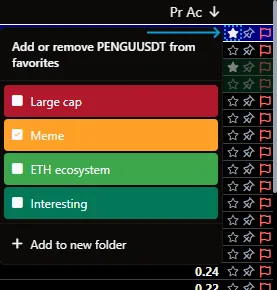
Добавление в избранное.
При нажатии символа канцелярской кнопки 📌 инструмент/актив будет закреплен сверху в окне виджета, а также в Control Panel поверх всех папок. При повторном нажатии произойдёт открепление.
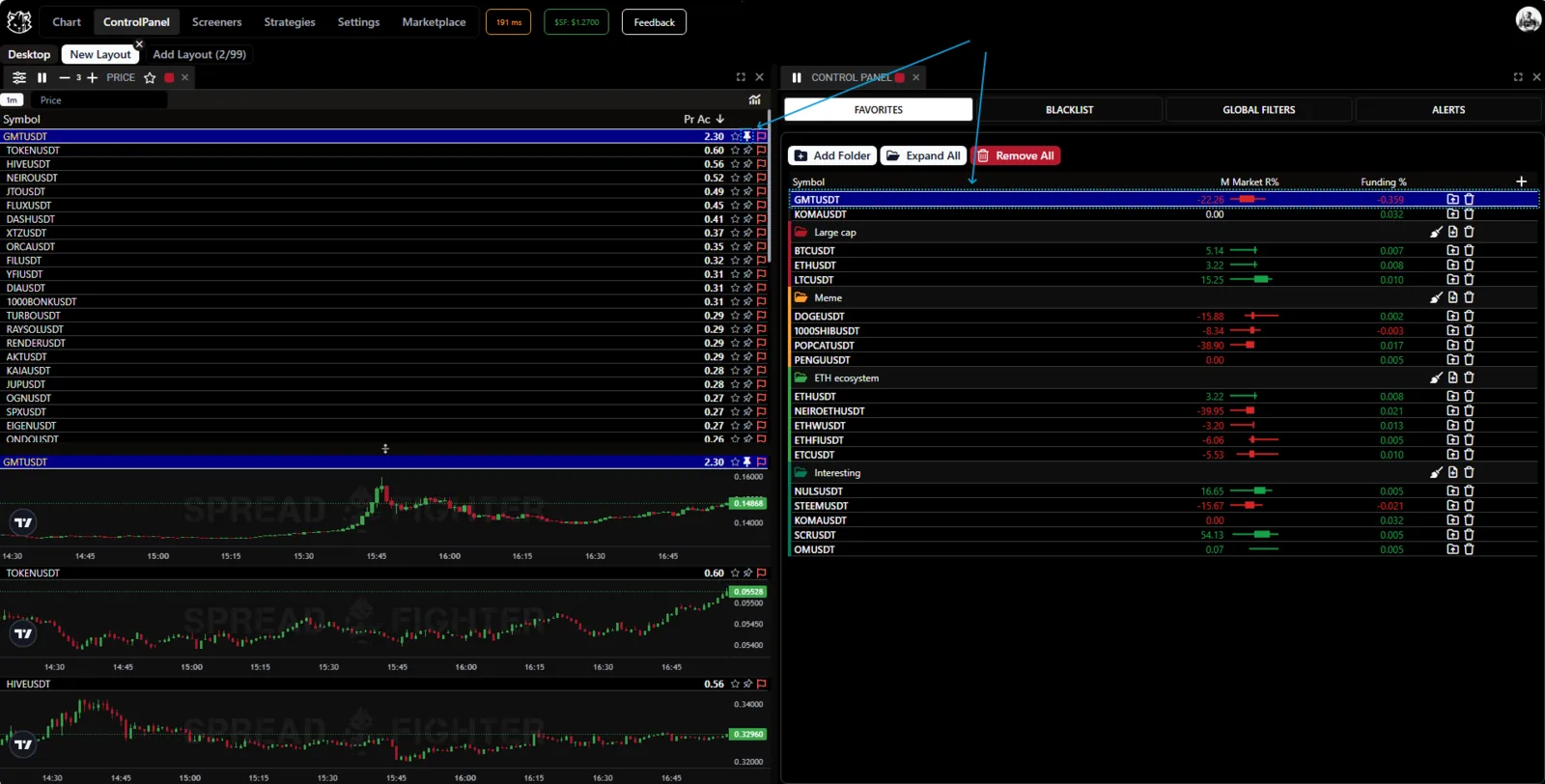
Закрепление инструмента.
При нажатии на символ красного флага 🏴 инструмент будет добавлен в чёрный список Control Panel и будет убран из индексации для всех моделей сразу. Чтобы вернуть актив в индексацию, нужно нажать красную кнопку “Remove” в Control Panel.
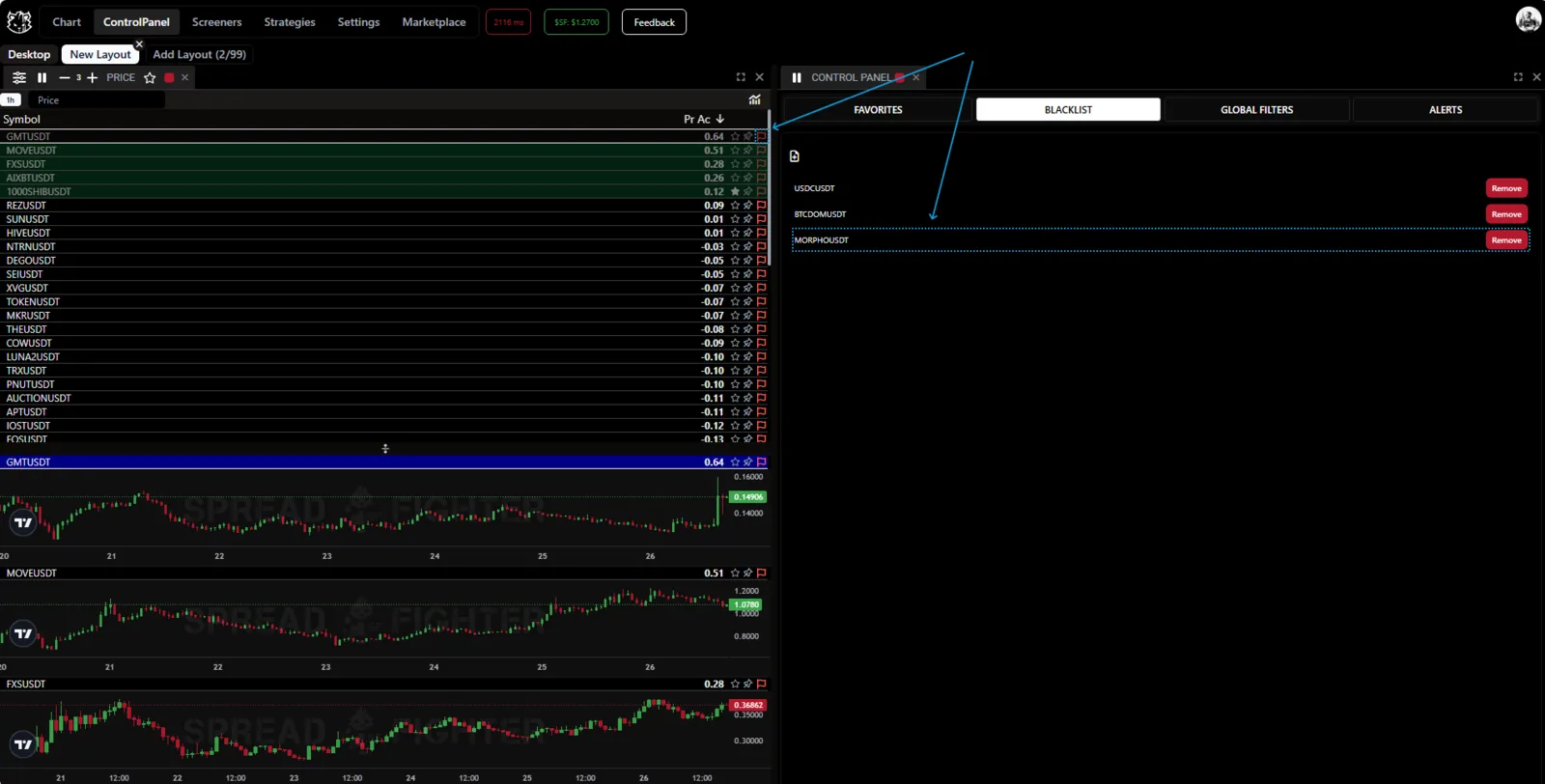
Добавление в чёрный список.
Для большинства продвинутых моделей SpreadFighter в виджет, помимо графика цены, добавлен индикатор, соответствующий данной модели, что упрощает анализ торговой ситуации и ускоряет принятие решения трейдером.
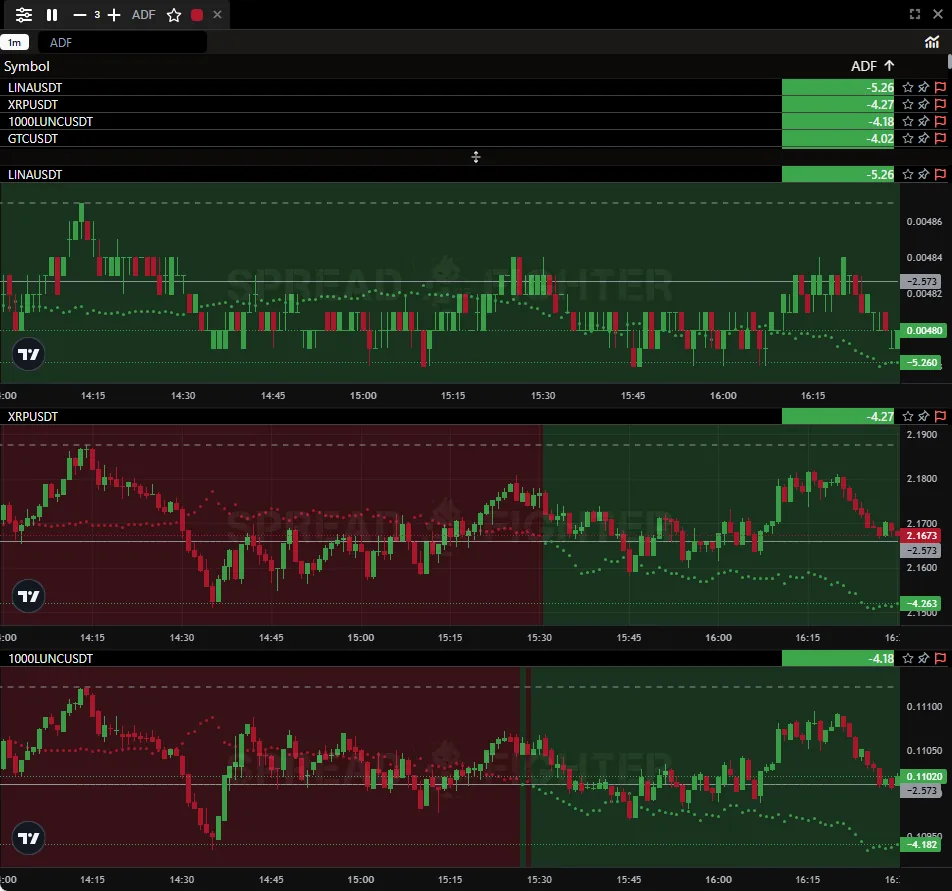
Для виджета ADF на фон графика цены добавлен индикатор теста Дики-Фуллера.
Чтобы добавить индикатор модели на синхронизированные с виджетом окна графиков, нажмите символ гистограммы 📊 в правом верхнем углу виджета.