Control Panel
Панель для управления списками избранных активов, глобальными фильтрами и черным списком.
Control Panel включает в себя 4 раздела:
- Favorites - списки избранных активов.
- Blacklist - черный список активов.
- Global Filters - управление параметрами для глобальной сквозной фильтрации сигналов во всей платформе.
- Alerts - настройка кастомных сигналов.
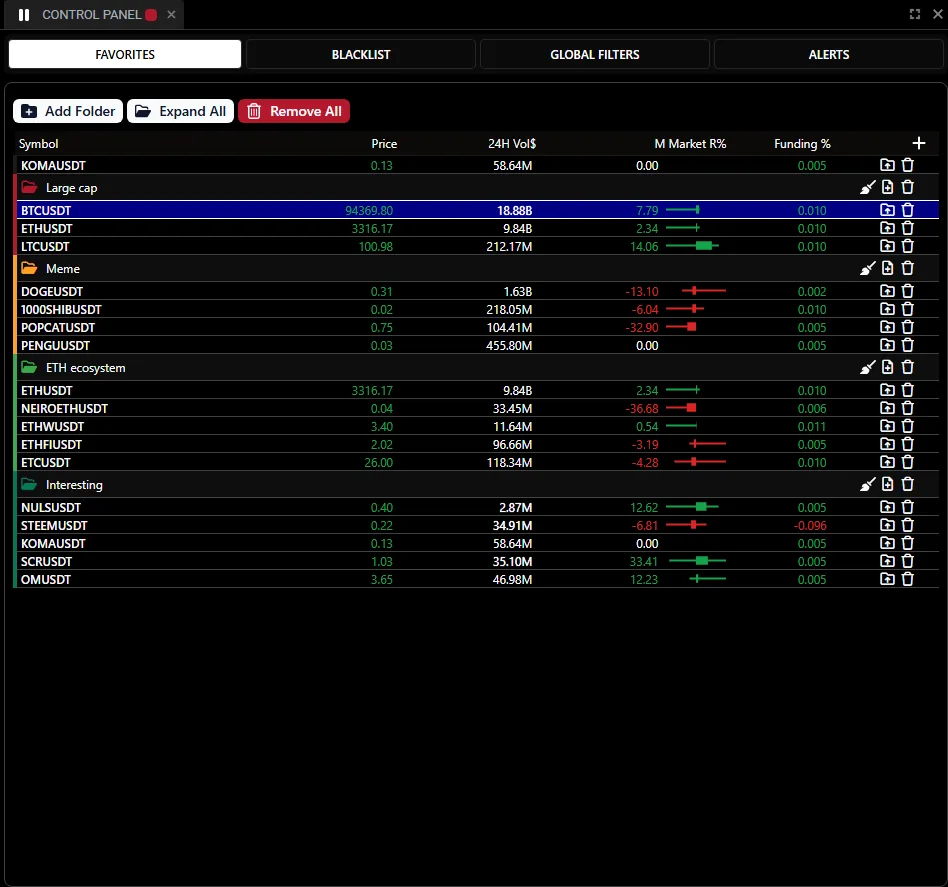
Внешний вид виджета.
Виджет Control Panel имеет возможность синхронизации по цветам с другими виджетами. Для этого необходимо установить одинаковые цвета в квадратике в шапке Control Panel и другого виджета, с которым необходимо синхронизировать Control Panel. После синхронизации при нажатии на строку таблицы в Control Panel в синхронизированных виджетах будет открыт символ актива выбранной строки.
Favorites
Чтобы перейти в раздел “Favorites”, нужно нажать одноименную кнопку в Control Panel.

Переход в раздел “Favorites”.
При работе с платформой пользователи имеют возможность добавлять инструменты в список избранных с помощью кнопки звёздочки . При её нажатии тикер актива попадает в список избранных, а пользователь получает возможность быстро переключиться на него при нажатии на соответствующую строку.
Добавление актива в избранное в виджете графиков.
Раздел “Favorites” представляет собой таблицу, разделенную на папки.
Конфигурацию столбцов можно настроить индивидуально. Для этого нужно нажать кнопку плюс + в правой верхней части Control Panel и в выпадающем списке выбрать необходимые метрики. Уже добавленные метрики будут отмечены символом галочки ✔. Чтобы удалить столбец из Control Panel необходимо повторно нажать на метрику.
Активы можно фильтровать по той или иной метрике, добавленной в таблицу Control Panel. Чтобы это сделать, необходимо нажать на название метрики в шапке таблицы. Стрелочкой будет указано направление сортировки: ↑ - по убыванию, ↓ - по возрастанию.
У пользователя есть возможность сворачивать и разворачивать отдельные папки. Чтобы это сделать, нажмите на разноцветный символ папки 🗂, которую необходимо свернуть или развернуть.
Сворачивание и разворачивание папки в Control Panel.
Каждую папку можно очистить от находящихся в ней активов, нажав на кнопку метлы 🧹.
Очистка папки в Control Panel.
Чтобы добавить в папку актив/инструмент, необходимо нажать на символ листа 📄 с плюсом + и выбрать из выпадающего списка тикер нужного актива/инструмента. В выпадающем списке работает поисковая строка для упрощения поиска.
Добавление нового символа в папку в Control Panel.
Чтобы удалить папку, нажмите на символ корзины 🗑.
Удаление папки в Control Panel.
Также можно удалить из папки отдельный актив/инструмент.
Удаление актива из папки в Control Panel.
В разделе Favorites есть 3 кнопки: “Add Folder”, “Collapse/Expand All” и “Remove All”. Разберём каждую кнопку отдельно.
С помощью кнопки “Add Folder” создается новая папка.
Кнопка “Collapse/Expand All” сворачивает/разворачивает все созданные папки.
Сворачивание/разворачивание всех папок.
Чтобы полностью очистить Control Panel от всех символов и папок, нажмите красную кнопку “Remove All” и подтвердите действие во всплывающем окне.
Выше созданных пользователем папок располагаются активы, которые закреплены в том или ином виджете.
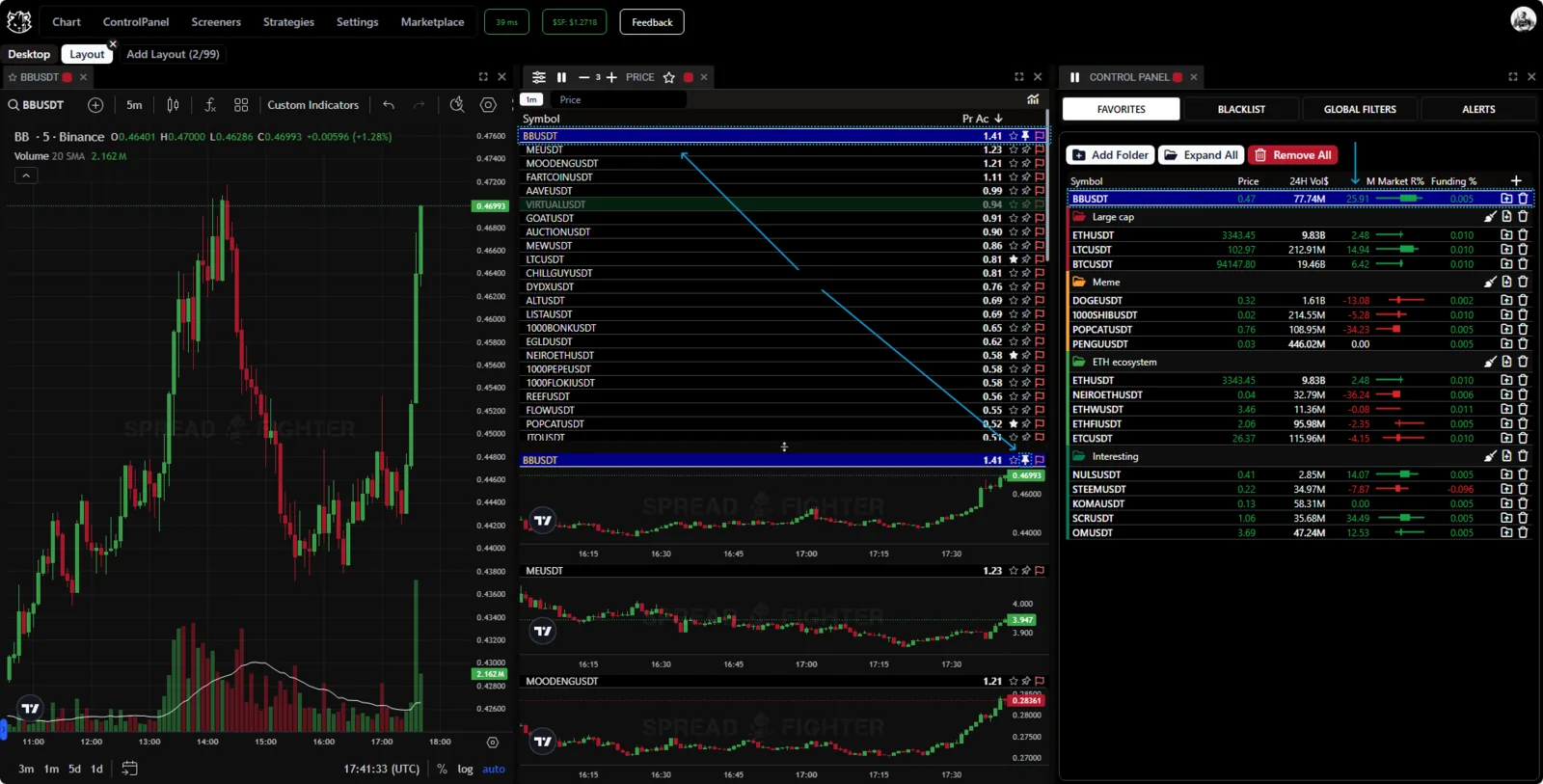
Актив BBUSDT закреплён в Top Gainers: Price. Поэтому он располагается выше всех в Control Panel.
Blacklist
Раздел черного списка позволяет исключить активы из выдачи.

Blacklist.
Этот функционал полезен для снижения шума. Например, торговая пара USDCUSDT (стейблкоин против стейблкиона) - очень специфичный торговый инструмент, который торгуется крайне немногочисленной группой трейдеров. Однако, периодически эта пара может попадать в выдачу тех или иных моделей. Для того, чтобы это исключить, реализован функционал чёрного списка.
Добавить актив в черный список можно несколькими способами.
Первый способ - непосредственно из панели Blacklist. Чтобы это сделать, нажмите на символ листа 📄 с плюсиком + и выбрать из выпадающего списка тикер нужного актива/инструмента. В выпадающем списке работает поисковая строка для упрощения поиска.
Добавление актива в чёрный список.
Второй способ добавить актив в чёрный список - непосредственно из виджета нажатием символа красного флага 🏴.
Добавление актива в чёрный список.
Чтобы удалить актив из чёрного списка, нажмите красную кнопку Remove. После нажатия актив будет возвращен в выдачу.
Исключение актива из чёрного списка.
Global Filters
Глобальные фильтры позволяют исключать из выдачи сигналы по активам, которые не соответствуют условию той или иной метрики.
Например, исключить все активы, в которых объём торгов за 24 часа меньше $ 1 млн.
Номенклатура доступных фильтров определяется уровнем подписки. Также в Global Filters могут быть добавлены фильтры по индивидуально приобретённым моделям.
Номенклатура глобальных фильтров будет менять по мере добавления новых моделей в платформу.
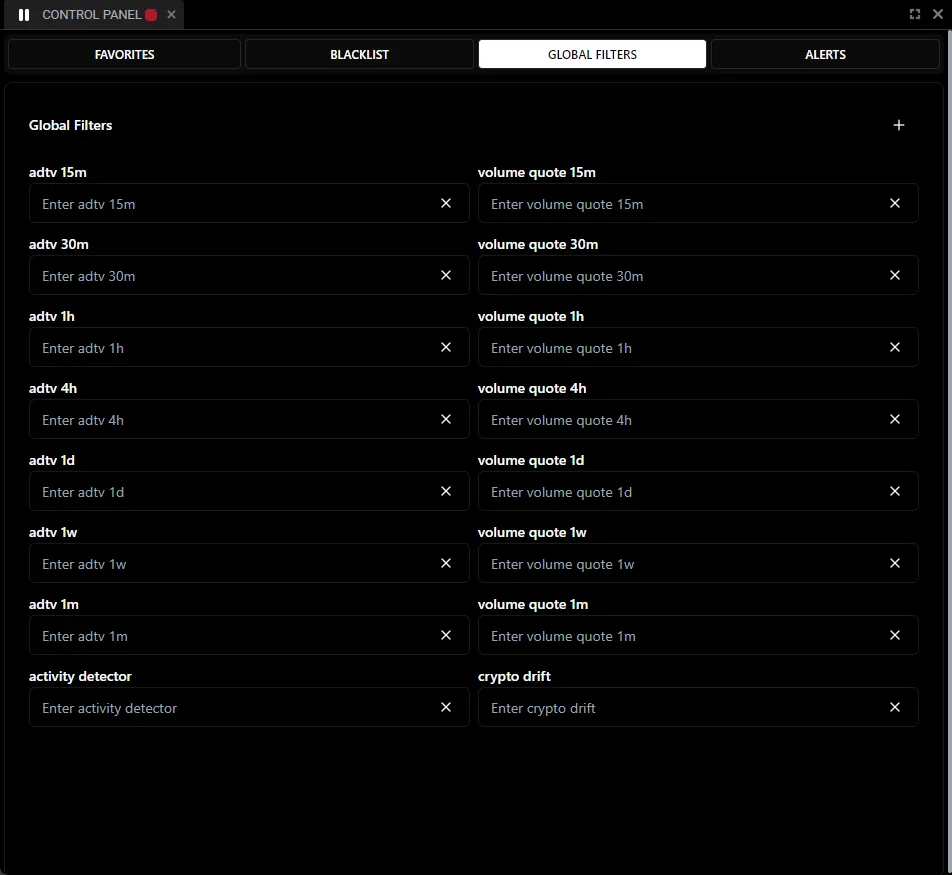
Global Filters
Рассмотрим конкретный пример. Пользователя не интересуют активы, в которых ставки финансирования меньше нуля. Пользователь добавляет глобальный фильтр Funding и записывает в качестве значения 0 (правая часть экрана. виджет “Control Panel”). Из поисковой выдачи пропадают все сигналы, в которых ставки финансирования меньше нуля (левая часть экрана, виджет “Spot Perp Spread”).
Пример использования глобальных фильтров.
Конфигурация глобальных фильтров очень гибкая и позволяет фильтровать активы почти по каждой доступной в платформе модели. Чтобы добавить глобальный фильтр, нажмите символ плюс + в правой верхней части виджета и выберите необходимый параметр.
Добавление глобального фильтра.
Чтобы удалить глобальный фильтр, нужно нажать на символ крестика × рядом с нужным фильтром.
Alerts
Раздел находится в разработке.

Alerts