Chart
Графическая оболочка TradingView для отображения котировок, индикаторов и моделей SpreadFighter.
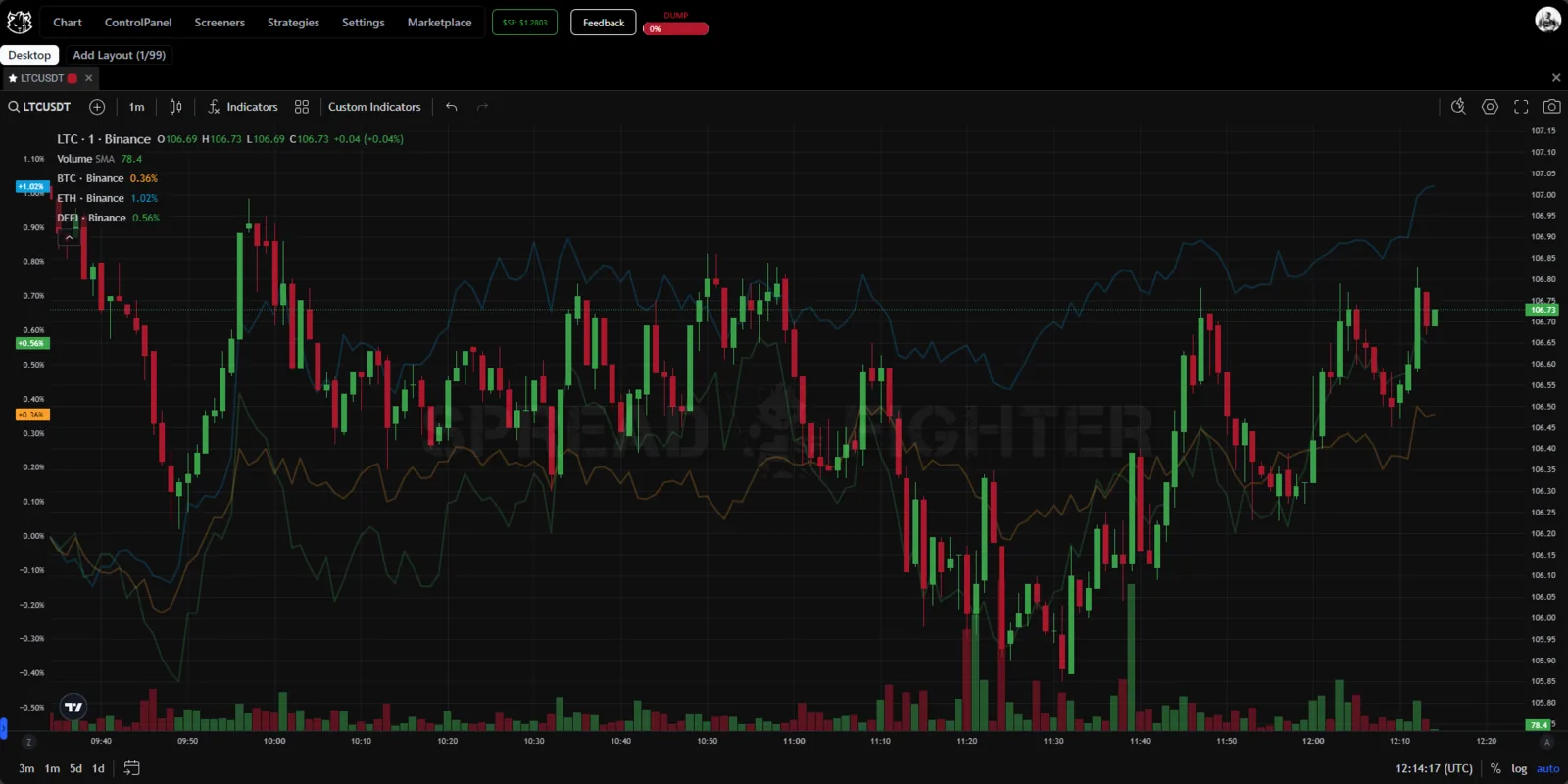
Внешний вид виджета.
Расположение виджета
Для того чтобы добавить инструмент на рабочее пространство, нажмите на кнопку "Chart" в шапке платформы.

Расположение виджета.
Функционал виджета
Базовый функционал: основные настройки
Chart pane полностью копирует функционал TradingView, поэтому мы сначала рекомендуем ознакомиться с ним на официальном сайте разработчиков.
В левом верхнем углу располагается окно ввода тикеров для перехода к соответствующей монете.

Окно поиска тикера.
Доступны все монеты, торгуемые на Binance Futures, а также синтетические тикеры.
Список доступных рынков, бирж и активов будет обновляться по мере развития платформы.
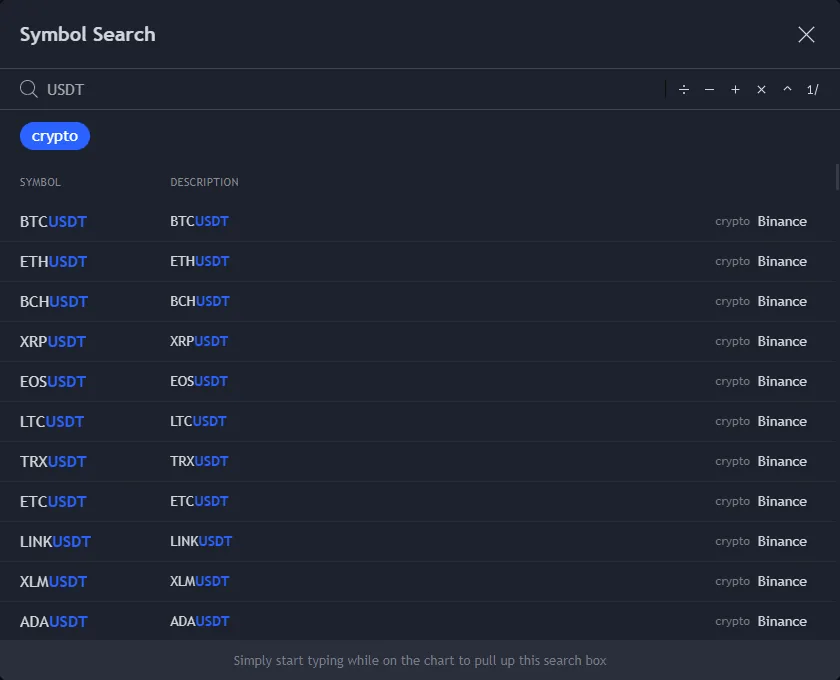
Список тикеров.
Справа от окна поиска тикера расположена кнопка, с помощью которой можно добавить график цены другого актива поверх уже открытого для сравнения.

Добавление актива для сравнения.
Под поисковой строкой располагаются уже добавленные символы. Ниже списка добавленных располагаются символы, которые недавно были добавлены с помощью этой кнопки для сравнения.

Список тикеров для сравнения.
График монеты для сравнения можно отобразить на той же ценовой шкале с переключением на процентное исчисление, на новой ценовой шкале, либо на новой панели под/над основной рабочей областью.

Выбор способа добавления
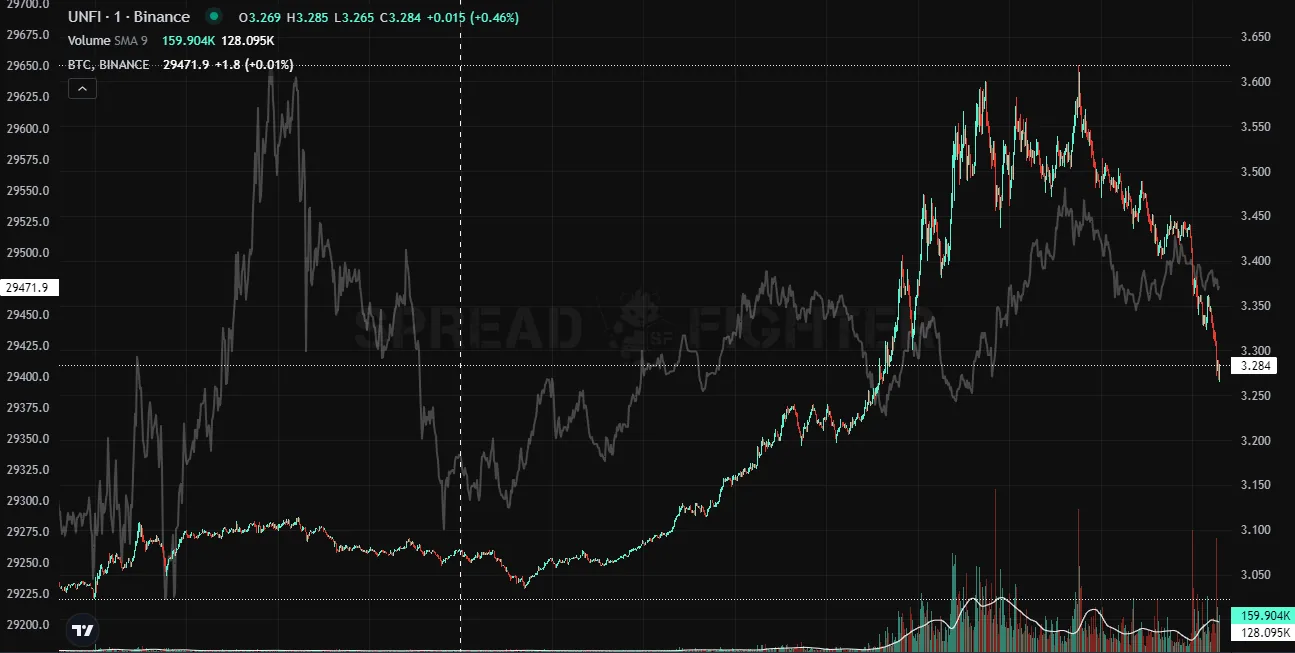
Серый график - цена BTC
Сравниваемые графики имеют возможность кастомизации. Пользователь может выбрать:
- тип отображения - бары, свечи, пустые свечи, гистограмма, линия, область, область относительно базовой линии, high-low свечи. Для каждого из перечисленных типов доступны свои уникальные опции по кастомизации, а также настройка цвета и прозрачности;
- отображение/скрытие линии цены от шкалы до актуальной точки графика;
- минимальный шаг тика;
- видимость на различных таймфреймах.
Настройки графика можно сохранить и в дальнейшем применять к Chart pane, выбрав нужный сохраненный шаблон из выпадающего списка в левой нижней части окна кастомизации.

Окно кастомизации графика для сравнения.
Правее окна добавления графика цены другой монеты для сравнения находится окно выбора таймфрейма.
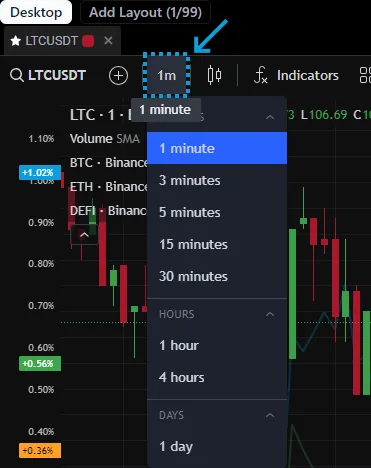
Окно выбора таймфрейма.
Правее окна выбора таймфрейма располагается меню выбора типа отображения основного графика. Доступны следующие типы отображения основного графика: бары, свечи, пустые свечи, гистограмма, линия, область, область относительно базовой линии, high-low свечи. Для каждого из перечисленных типов доступны свои уникальные опции по кастомизации, а также настройка цвета и прозрачности.
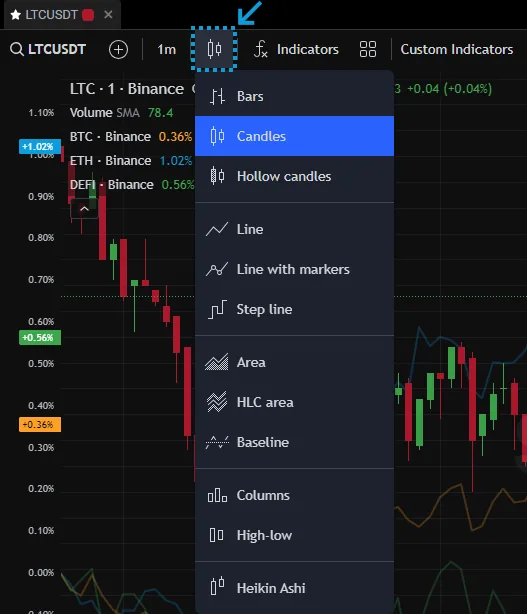
Окно выбора типа отображения основного графика.
Правее окна выбора типа отображения основного графика располагается меню с индикаторами.
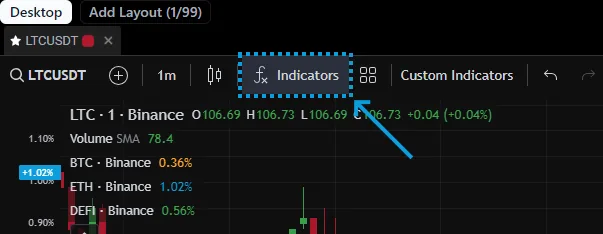
Меню с индикаторами.
Доступны все базовые индикаторы технического анализа, продвинутые индикаторы TradingView (профили рынка/профили объёма и т.д.), а также продвинутые индикаторы SpreadFighter. Пользователь может воспользоваться поисковой строкой для быстрого поиска необходимого индикатора.

Окно со списком доступных индикаторов.
В меню Custom indicators находятся Cascade levels и Predict Liquidations, повторяющие функционал одноименных виджетов.

Custom indicators.
Список индикаторов будет обновляется по мере развития платформы.
Абсолютное большинство всех индикаторов также имеет возможности кастомизации. Для того чтобы перейти к кастомизации индикатора, необходимо нажать либо на его график, либо на шестеренку рядом с его названием в Status line.
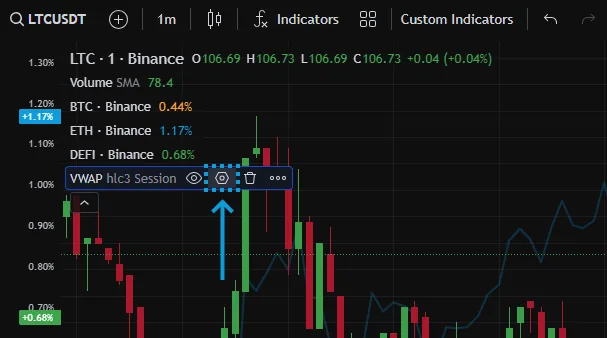
Переход к окну кастомизации индикатора.
Пользователи имеет возможность настроить input параметры для расчёта (опционально), графическое отображение, а также видимость на различных таймфреймах.

Окно кастомизации индикатора.
Правее меню с индикаторами располагается кнопка для сохранения/применения шаблона графика.
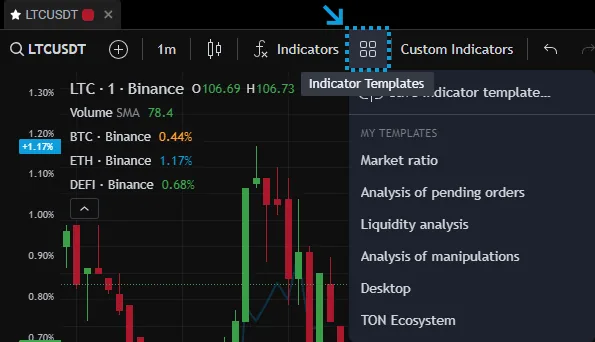
Пользовательские шаблоны Chart pane.
Правее меню с пользовательскими шаблонами находятся кнопки отмены (CTRL + Z) и применения (CTRL + Y) последнего действия.

Кнопки отмены и применения последнего действия.
В правом верхнем углу экрана находится кнопка для перехода в меню настройки темы Chart pane.

Кнопка для перехода в меню настройки темы.
Пользователь может настраивать тему по четырём категориям: Symbol (графическое отображение основного графика), Status line (область статуса в левой верхней части графика), Scale (шкалы), Appearance (фон графика).
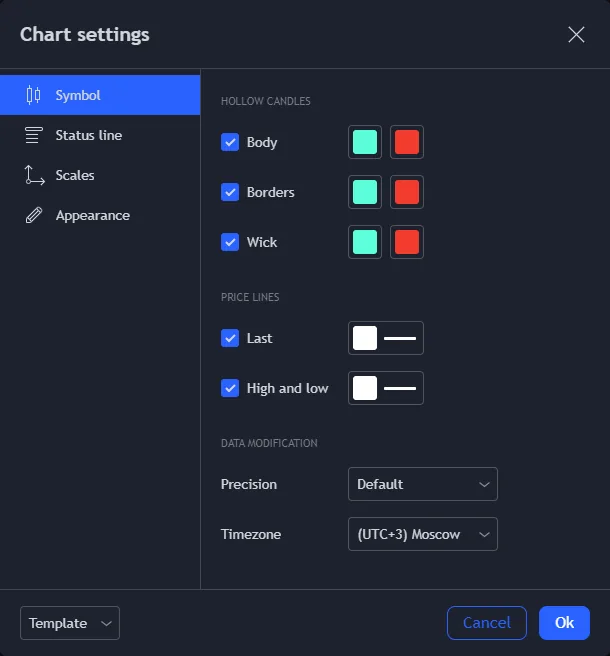
Меню настройки темы Chart pane
Правее кнопки для перехода в меню кастомизации темы Chart pane располагается кнопка полноэкранного/оконного режима. По её нажатии Chart pane развернётся на весь экран, перекрыв все остальные инструменты, либо сожмётся до размеров виджета.
Также развернуть график на весь экран можно нажатием сочетания клавиш Shift + F.

Кнопка перехода в полноэкранный/оконный режим.
Правее кнопки перехода в полноэкранный/оконный режим находится кнопка для создания экспресс снимка экрана.

Кнопка создания скриншота.
Пользователь может:
- сохранить изображение Chart pane к себе на устройство;
- скопировать изображение Chart pane в буфер обмена;
- скопировать ссылку на страницу с изображением Chart pane;
- открыть страницу с изображением Chart pane в новой вкладке;
- опубликовать график в Twitter.

Меню импорта изображения графика.
Каждая ценовая шкала (вертикальные) имеет возможность кастомизации. Для перехода в соответствующее меню необходимо нажать на необходимую ценовую шкалу правой кнопкой мыши.

Меню кастомизации ценовой шкалы.
Для кастомизации временной шкалы (горизонтальная) также необходимо нажать на неё правой кнопкой мыши. Пользователь может выбрать часовой пояс, отобразить/скрыть границы торговых сессий (аналогичные настройки можно произвести в меню настройки темы Chart pane).
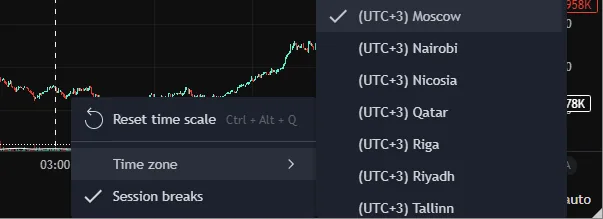
Всплывающее меню выбора часового пояса.
Настройки часового пояса и некоторые возможности кастомизации также доступны через соответствующие кнопки в правой нижней части Chart pane.

Выбор единиц измерения и часового пояса.
В левом нижнем углу экрана пользователь может выбрать период, за который он хочет просмотреть историю котировок.

Выбор периода отображения котировок.
Период можно задать самостоятельно, а не только выбрать из предоставленных. Для этого необходимо нажать на кнопку календаря, которая располагается правее преднастроенных периодов.

Кнопка для перехода в custom период отображения котировок.
Далее необходимо установить пограничные значения даты и времени нужного периода.
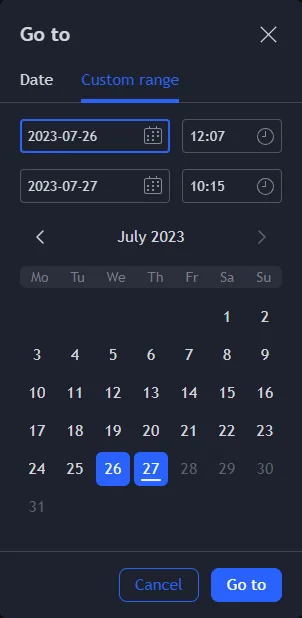
Окно настройки custom периода.
В Chart pane доступны все основные объекты рисования TradingView.
Если у вас скрыта панель с инструментами рисования, нажмите на синюю кнопку со стрелкой в левой нижней части виджета.

Кнопка для открытия панели рисования.
В меню рисования пользователь может изменить внешний вид курсора, построить различные линии и геометрические фигуры в области графика, сделать пометки, измерить расстояние и время, а также удалить все нарисованные объекты и/или добавленные индикаторы.

Окно рисования Chart pane.
Как и все инструменты SpreadFighter, Chart pane имеет возможность синхронизации с другими инструментами, помеченными таким же цветом. При нажатии на тикер на каком-либо виджете панель Chart pane автоматически переключится на соответствующий тикер.

Окно синхронизации виджета.
Возможности SpreadFighter на графике
Секундные таймфреймы
На фьючерсах Binance доступны таймфреймы 1s, 5s, 10s, 15s и 30s — в том же меню, где минутные. История секундных свечей хранится на сервере, текущая свеча строится в браузере из ленты сделок. На секундных таймфреймах работает и футпринт.
Кнопки «Диапазон» и «Грид»
На верхней панели графика:
- Диапазон — конус ожидаемого диапазона цены на сутки вперёд, полосы 50 % и 80 %. Подробно — в статье Диапазон (конус волатильности).
- Грид — помощник для грид-бота: границы и число сеток от суточного размаха, линии сетки на графике и её история за 14 или 30 дней. С ключом Pionex грид запускается прямо отсюда. Подробно — Грид-бот: сколько ставить сеток и Pionex: гриды из SpreadFighter.
Настройки панели графика
Иконка слева от названия вкладки графика открывает настройки панели. В них три вкладки.
General
- Панели — показать или скрыть нижнюю панель (таймфреймы), инструменты рисования и верхнюю панель TradingView.
- Синхронизация перекрестия — по цене и по времени между графиками.
- Быстрый переход — графики в заголовках вкладок нумеруются ❶ ❷ … ❾, Alt + 1…9 открывает нужный, горячая клавиша «Следующий график» (по умолчанию Alt + Q) переключает на следующий, с Shift — на предыдущий.
- Алерты — показывать ли сработавшие алерты серыми, куда по умолчанию присылать алерты из меню «+» (Web, Telegram или оба) и горячая клавиша Быстрый алерт (по умолчанию Alt + A) — ценовой алерт на уровне под курсором.
- Клонировать график — копия графика в новой вкладке рядом: тот же символ, интервал, индикаторы, рисунки и настройки. Дальше это отдельный график.
Торговля — режим торговли на этом графике и общие торговые настройки, см. Торговля и исполнение сделок.
Футпринт — включение и настройки футпринта, см. Футпринт.
Биржи
На графике можно открыть рынки Binance, Hyperliquid, Aster, Bybit, OKX и форекс LMAX. Биржа задаётся префиксом символа (BYBIT:BTCUSDT, HYPERLIQUID:BTC), без префикса — Binance. Подробно — Биржи и рынки.
Custom индикаторы SpreadFighter
Chart pane имеет возможность визуализации некоторых моделей SpreadFighter непосредственно на графике. Визуализация реализована через индикаторы.
Для быстрого поиска индикаторов от SpreadFighter можно воспользоваться ключевым словом [SF].
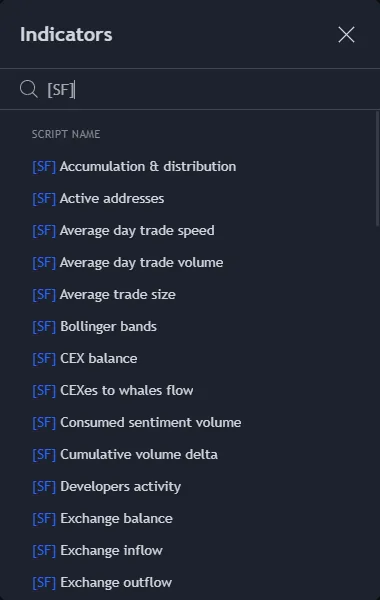
Custom индикаторы SpreadFighter
В последующих подразделах представлено описание модели каждого из индикаторов.